如何用 Excel 或 CSV 批量生成 AI 图片?
把 Excel 或 CSV 中的提示词批量生成图片。下载可直接导入的表格示例,了解如何设置张数、核对积分并打包下载。
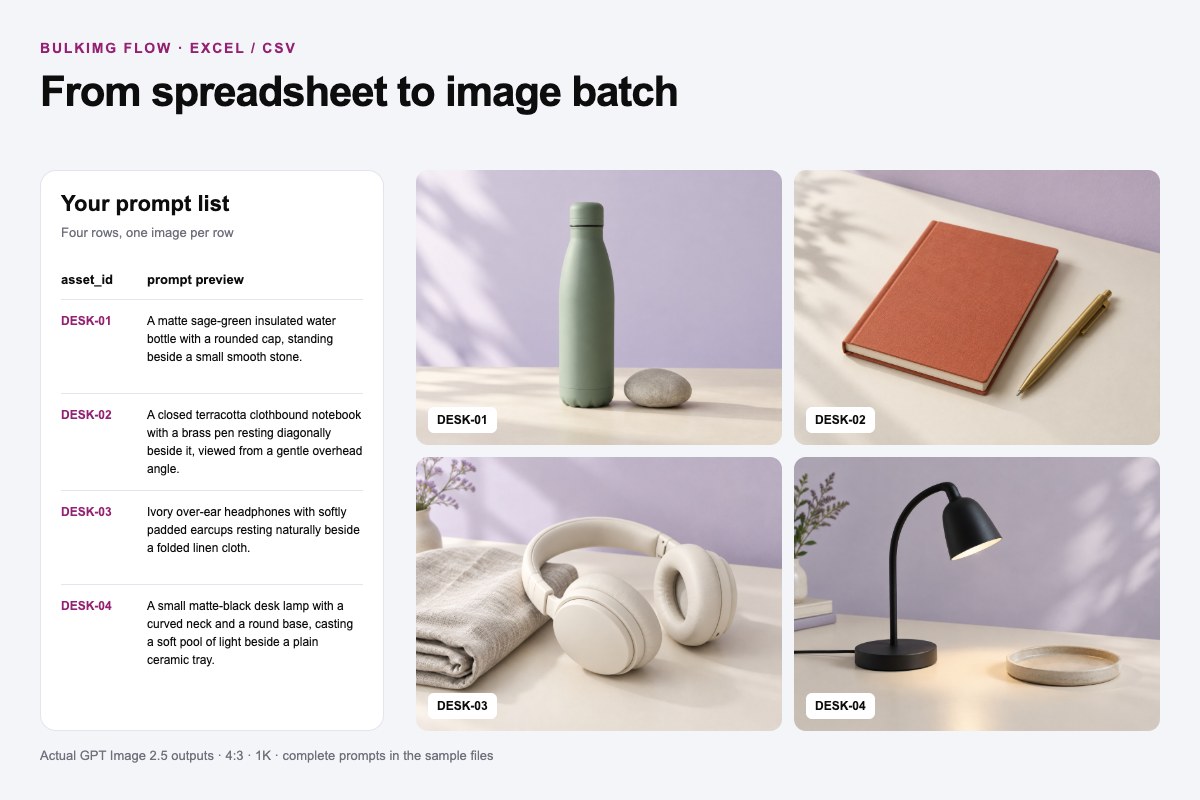
一张表格可以生成一批各不相同的 AI 图片。 把 Excel .xlsx 或 CSV 导入 BulkIMG Flow,检查任务列表,选择模型,再确认生成。每行张数设为 ×1 时,每条有效提示词对应一张图片。
如果选题或商品清单已经在表格里,可以继续在 Excel 整理素材。等提示词准备好,再把整批任务导入工作台。
示例包含本指南四张 GPT Image 2.5 图片使用的提示词。导入后将每行张数设为 ×1,再检查任务。
打开多提示词生图工作台哪些工具可以读取表格提示词?
以下对照整理自 2026 年 11 月 18 日查阅的产品文档,重点是如何把表格里的数据变成生图任务。
| 工具 | 文档支持的输入 | 操作方式 |
|---|---|---|
| BulkIMG Flow | Excel .xlsx 或 CSV | 直接将提示词导入浏览器里的工作台 |
| Batch Banana | CSV 或 TSV | 导入批量任务表,文档列出了 Max 套餐要求 |
| sangtao.ai | Excel .xlsx 或 CSV | 上传后映射列,并把结果链接导出到 Excel |
| FLORA | 通过 MCP 工作流读取 CSV | 连接 AI 编程助手,把表格字段组合成提示词 |
可参考各家的导入说明。Batch Banana 批量任务文档 · sangtao.ai 表格导入指南 · FLORA 表格生图指南
准备一份容易检查的表格
示例是一组风格相近的桌面用品图。水瓶、笔记本、耳机和台灯各用一条提示词,重复使用相近的光线、背景和构图。
asset_id用来在源表里管理编号。channel记录图片的预期用途。prompt写完整的生图描述,导入时仅读取这一列。
把 prompt 表头放在第一个非空行。Excel 只读取第一个工作表,带公式的提示词可以先复制为值。导出 CSV 时选 UTF-8 和逗号分隔,含逗号或换行的提示词需要在同一个引号包住的单元格内。
例如,一条提示词可以写成「奶油色桌面上摆着一只带圆盖的鼠尾草绿哑光保温瓶,旁边有一颗光滑小石子。浅丁香色背景,自然侧光,真实材质,构图简洁,无文字或标志,横向 4:3。」光线和背景也要写进每条提示词的单元格。
从文件导入到批量生成
1. 导入并检查提示词
打开 多提示词生图,选择 导入 CSV / Excel。工作台识别 prompt 表头时会忽略大小写和两侧空格。找不到这个表头时,导入器会读取第一列,所以多列表格最好明确写上 prompt。
空行会被跳过。如果某行只有其他列、缺少可用的提示词,按导入提示修正后再试。导入这一步可以在登录前完成。
2. 设置模型、比例和张数
下面的四张示例使用 GPT Image 2.5、4:3、1K、×1。四行提示词在 ×1 时生成四张图,在 ×4 时会生成十六张图。模型、分辨率和张数在工作台设置,需要为某条任务改比例时,可以在任务表调整。
3. 检查积分,再确认生成
点击 生成 后,确认窗口会显示任务数、图片张数和预计积分。按 2026 年 11 月 20 日核对的示例费率,这四条短提示词在 1K、2K、4K 下分别预计使用 28、48、64 积分。提示词长度、参考图、模型以及实际设置都会影响费用,以生成前的估算为准。可查看 当前积分方案。
批次最多同时处理 15 张图,其余任务会排队。建议在队列运行时保持工作台打开。
四行提示词对应的四张图
以下结果使用下载文件里的同一组提示词,以 GPT Image 2.5 API 生成,比例 4:3、分辨率 1K,未使用参考图。


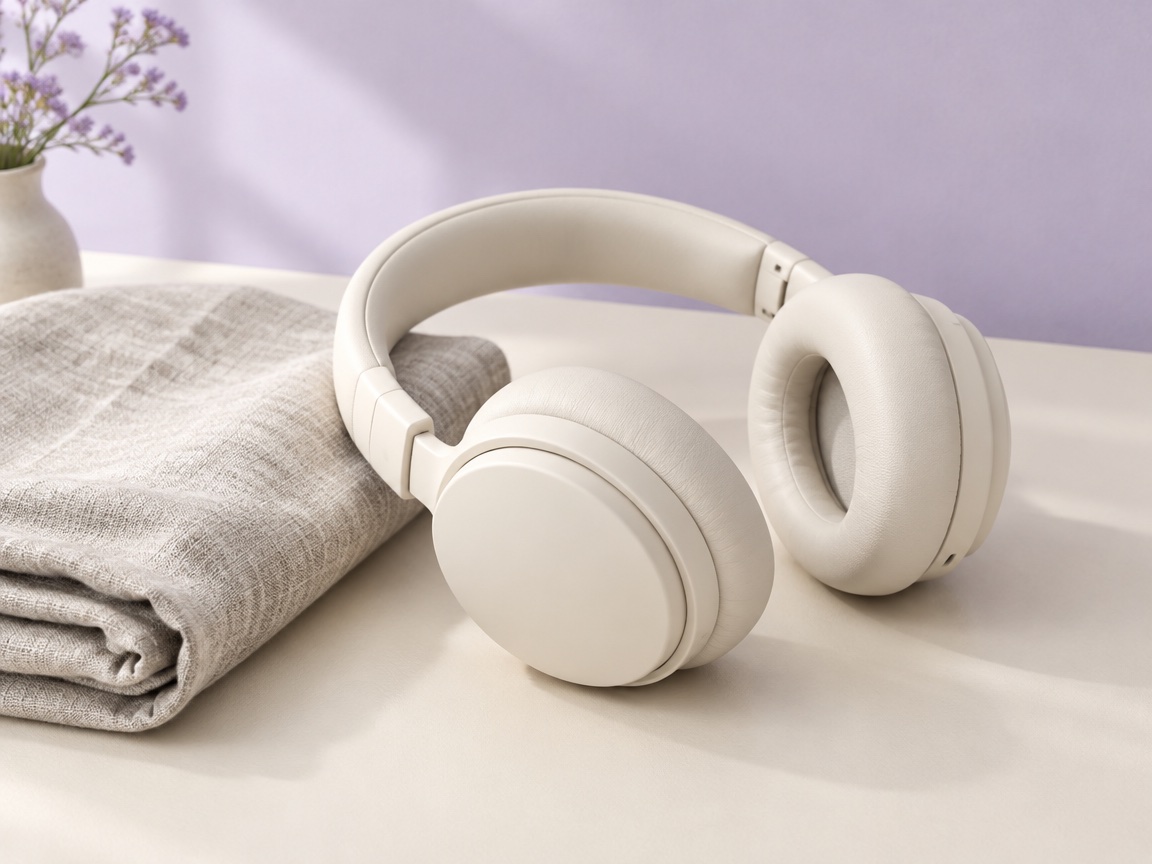
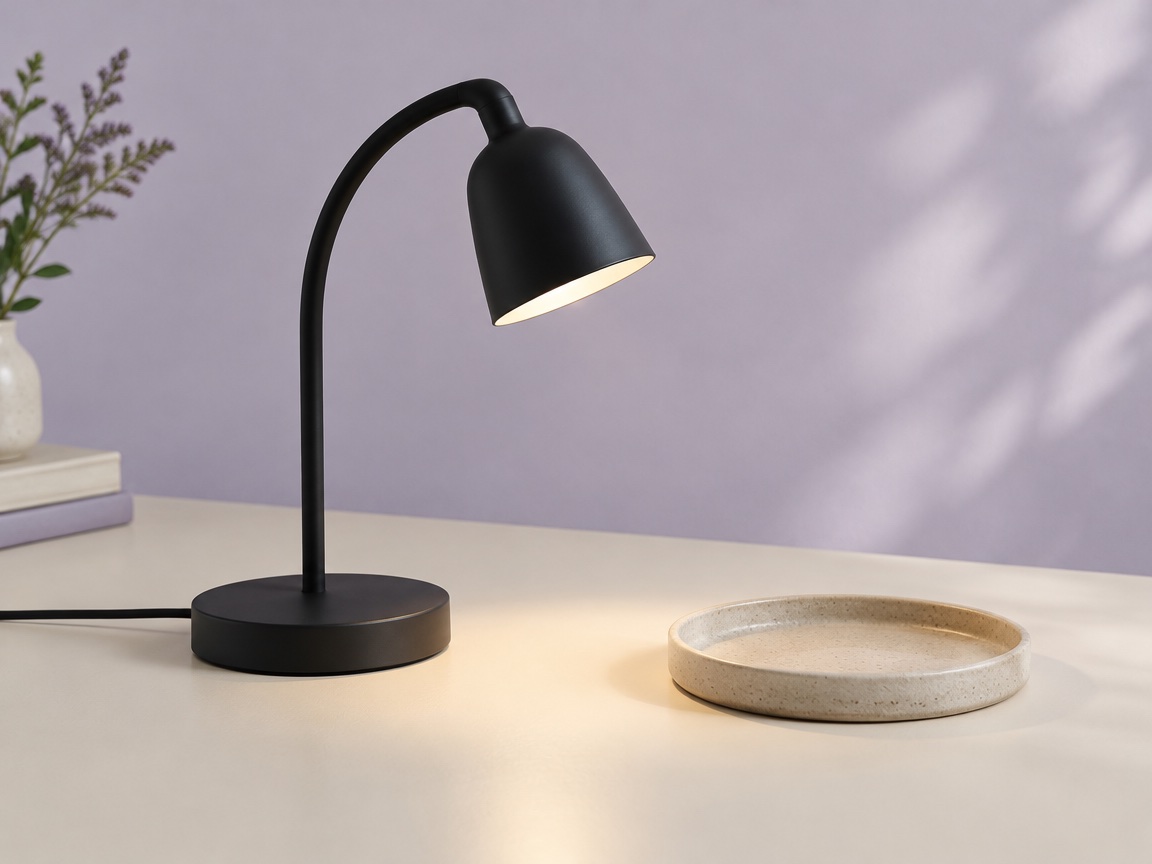
示例是虚构商品的概念图。处理真实商品时,可以在 批量编辑图片 上传商品照片,或在 一图多版本 中用同一张原图制作不同场景。
导入或生成遇到问题时
- 导入成了编号。 确认首个非空行里有
prompt表头,且没有把说明文字放在表头上面。 - 只导入了部分内容。 检查要用的数据是否在第一个工作表。单个文件最大 10 MB,每个项目最多 200 条任务。
- 标点或中文乱码。 重新导出逗号分隔的 UTF-8 CSV,或直接使用
.xlsx。 - 图片数量超出预期。 核对每行张数、已有任务和重复导入的行,再确认。
- 只有几张图需要重做。 选择对应的行重新生成,先核对这几行的积分。已经完成的结果可以先下载。
- 想暂停提交。 在「取消生成」的确认提示中确认后,未提交的图片会停止且不扣积分。已经提交到模型服务的图片会继续处理,失败的图片会退回积分。
下载结果并找回对应提示词
用 下载已完成图片(ZIP) 打包结果。压缩包中附带的 prompts.csv 记录任务编号、文件名和提示词。需要保留 asset_id 或 channel 时,请同时保存原表。
游客草稿保存在当前浏览器。登录后的项目、提示词和设置可随账号同步,参考图和生成图保留 30 天。请及时下载要长期保存的图片。更长的任务列表可以参考 用 100 条不同提示词批量生图。
常见问题
可以直接用 Excel 文件生成 AI 图片吗?
可以。BulkIMG Flow 读取 .xlsx 文件的第一个工作表。请在首个非空行中设置 prompt 列,并把每条完整提示词放进一个单元格。也可以导入逗号分隔的 CSV。旧版 .xls 文件请先另存为 .xlsx。
CSV 每一行都会生成一张图吗?
每行有效提示词都会成为一个任务。将每行张数设为 1,每条提示词就生成一张图。选更高的张数可以为每个任务生成多张图,请在确认前核对总数。
可以在表格里指定模型、比例或参考图吗?
导入时仅读取提示词。模型、分辨率和张数在工作台设置,单条任务的比例可以在任务表调整,参考图通过界面上传。model、asset_id 和 image_url 等额外列不会应用为生成设置。
可以导入 Google 表格里的提示词吗?
可以。把要用的工作表下载为 CSV,或把整个工作簿下载为 Excel .xlsx,再导入文件。之后在 Google 表格里的编辑需要重新导入才会反映到任务中。
一次可以导入多少条提示词?
一个项目最多容纳 200 条任务,包含原有任务。CSV 或 .xlsx 文件大小上限是 10 MB。更长的清单可以分到多个项目,按导入提示修正无效行。
需要自己的 API 密钥或会写代码吗?
直接在浏览器打开工作台即可导入。准备任务时不会开始生成,确认生成时需要登录并有足够的积分。
生成的图片会写回原 Excel 文件吗?
原工作簿会保持原样。把完成的图片下载为 ZIP,压缩包里的 prompts.csv 会记录任务编号、文件名和提示词。表格中的 asset_id 等业务编号请保留在源文件里。